Как поднять FPS в КС 1.6 и убрать лаги
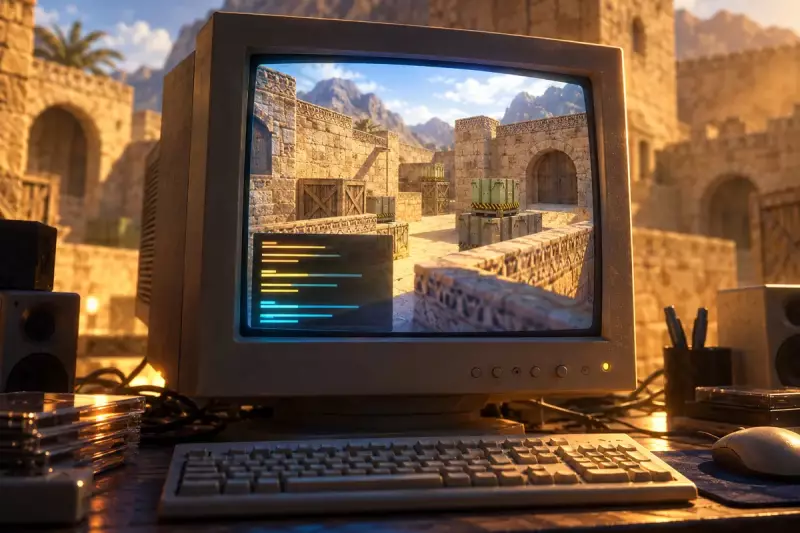
Чтобы поднять FPS в КС 1.6, сделайте четыре вещи: задайте в консоли fps_max 100 (а при необходимости включите fps_override 1), запустите игру в режиме OpenGL с параметрами запуска, снизьте разрешение, а в Windows включите режим высокой производительности и закройте фоновые программы. Если после этого картинка плавная, но игра всё равно «дёргается», проблема, скорее всего, в сети, а не в видеокарте. Ниже каждый шаг разобран отдельно, с командами, которые можно скопировать.
Установить игру и сразу получить чистую конфигурацию можно через сборку КС 1.6 от CS-Play: она бесплатная, установщик сам скачивает игру, а контрольная сумма SHA-256 указана на странице сборки.
Сначала измерьте: включаем счётчик FPS
Без замера любая настройка превращается в гадание. Откройте консоль (клавиша ~, если она не включена, добавьте параметр запуска -console) и введите:
cl_showfps 1
net_graph 3
Первая команда показывает текущий FPS, вторая выводит график с FPS, ping, loss и choke. Запомните цифры в одной и той же сцене: например, на карте с ботами в самом людном месте. После каждого изменения сравнивайте с этим значением.
| Команда | Что делает | Пример |
|---|---|---|
| cl_showfps | Показывает FPS на экране | cl_showfps 1 |
| net_graph | Выводит график FPS и сетевых показателей | net_graph 3 |
| net_graph 0 | Отключает график | net_graph 0 |
fps_max и fps_override
Команда fps_max ограничивает верхнюю планку кадров. В КС 1.6 по умолчанию она равна 100. Если FPS упирается ровно в 100, это не лаг, а ограничение.
fps_max 100Чтобы выйти за 100, сначала включите fps_override:
fps_override 1
fps_max 144
Как подобрать значение:
- Выставьте
fps_max 100и посмотрите вnet_graph 3, держится ли FPS ровно. - Если запас по мощности есть, включите
fps_override 1и поднимайтеfps_maxступенями. - Если FPS начал «плавать» вверх-вниз, вернитесь на предыдущее значение: стабильные 100 лучше нестабильных 200.
Не ставьте fps_max 0 на слабом ПК: движок будет выжимать максимум, нагрев вырастет, а частота кадров станет скакать.
Режим рендера: OpenGL или Direct3D
Играть можно в разных режимах отрисовки. Переключить их можно в настройках видео (Options, Video, Renderer) или параметрами запуска:
| Параметр | Что делает |
|---|---|
-gl | Запуск в режиме OpenGL |
-d3d | Запуск в режиме Direct3D |
-soft | Программный рендер, только если видеодрайвер совсем не работает |
На большинстве современных систем начинают с OpenGL. Если появляются артефакты, чёрные текстуры или вылеты, попробуйте Direct3D. Сравнивайте режимы не на глаз, а по cl_showfps 1 в одной и той же сцене.
Разрешение и вертикальная синхронизация
Разрешение сильнее всего влияет на нагрузку видеокарты. На слабом ПК или ноутбуке снижайте его в настройках видео или параметрами запуска:
-width 1024 -height 768Чем меньше разрешение, тем выше FPS. Растянутое изображение на широком экране дело вкуса, но для стабильности это рабочий приём.
Вертикальная синхронизация добавляет задержку и может «резать» FPS до частоты монитора. Отключите её командой:
gl_vsync 0Параметры запуска и частота монитора
Параметры запуска задаются в Steam: правой кнопкой по игре, Свойства, Параметры запуска. Для сборки без Steam добавьте их в свойства ярлыка после пути к exe-файлу.
Полезный набор:
-console -novid -freq 144 -gl| Параметр | Что делает | Пример |
|---|---|---|
-console | Включает консоль | -console |
-novid | Пропускает вступительный ролик | -novid |
-freq | Задаёт частоту обновления экрана в полноэкранном режиме | -freq 144 |
-gl | Режим OpenGL | -gl |
-width и -height | Разрешение | -width 1024 -height 768 |
-noforcemaccel | Не форсировать ускорение мыши | -noforcemaccel |
-noforcemspd | Не форсировать скорость мыши | -noforcemspd |
-noforcemparms | Не форсировать параметры мыши | -noforcemparms |
Значение -freq должно поддерживаться вашим монитором. Если указать частоту, которой у монитора нет, экран может остаться чёрным: тогда уберите параметр.
Уберите лишние эффекты
Дымы, гильзы и погода нагружают процессор и видеокарту, особенно на старом железе. Эти команды снижают нагрузку и не ломают игру:
max_shells 0
max_smokepuffs 0
cl_weather 0
cl_corpsestay 0
Что они делают: max_shells задаёт количество гильз, max_smokepuffs количество клубов дыма от выстрелов, cl_weather управляет погодными эффектами, cl_corpsestay время, сколько остаются тела убитых. Чтобы настройки сохранялись, пропишите их в файл userconfig.cfg в папке cstrike, а сам файл положите в игру до запуска. Если файла нет, создайте его.
Настройки Windows
Часто FPS падает не из-за игры, а из-за системы.
- Откройте Параметры питания и выберите схему «Высокая производительность» (на некоторых ПК она скрыта в дополнительных схемах).
- На ноутбуке подключите зарядку: от батареи процессор и видеокарта работают в экономном режиме.
- В диспетчере задач (Ctrl+Shift+Esc) закройте браузеры, мессенджеры, торрент-клиенты, облачные синхронизации и программы записи экрана.
- Проверьте вкладку «Автозагрузка» и отключите всё, что вам не нужно при каждом включении ПК.
- Убедитесь, что на системном диске есть свободное место, а ПК не перегревается.
Драйверы видеокарты
Устаревший или повреждённый драйвер даёт низкий FPS и артефакты в режиме OpenGL. Обновите драйвер с сайта производителя вашей видеокарты (NVIDIA, AMD или Intel). После обновления перезагрузите ПК и повторите замер через cl_showfps 1.
Если после обновления игра стала хуже, откатите драйвер через диспетчер устройств: у новых версий иногда бывают проблемы со старыми играми. На ноутбуках с двумя видеокартами убедитесь, что игра запускается на дискретной, а не на встроенной: это задаётся в настройках графики Windows или в панели драйвера.
Сетевые лаги: когда дело не в FPS
Если FPS стабилен, а игроки «телепортируются» и выстрелы не засчитываются, смотрите на net_graph 3. Внимание на три значения: ping (задержка до сервера), loss (потерянные пакеты) и choke (пакеты, которые не успел отправить клиент).
Базовые сетевые команды для большинства серверов:
rate 25000
cl_updaterate 101
cl_cmdrate 101
Параметры должны соответствовать лимитам сервера: если админ ограничил их, значения будут урезаны. Высокий ping обычно зависит от расстояния до сервера и провайдера, а не от вашего ПК. Выбирайте сервер поближе: список есть на странице серверов КС 1.6.
Типичные ошибки и решения
| Проблема | Вероятная причина | Что сделать |
|---|---|---|
| FPS ровно 100 и не растёт | Ограничение fps_max | fps_override 1, затем fps_max выше 100 |
| FPS скачет | Слишком высокий fps_max для вашего ПК | Снизьте значение до стабильного |
| Чёрный экран после запуска | Неподдерживаемое значение -freq | Уберите параметр или поставьте частоту монитора |
| Артефакты в OpenGL | Старый драйвер | Обновите драйвер или попробуйте -d3d |
| Игра тормозит на ноутбуке | Работа от батареи или встроенная графика | Зарядка, высокая производительность, дискретная видеокарта |
| Дёрганье при нормальном FPS | Loss или высокий ping | Проверьте net_graph 3, выберите другой сервер |
Если ничего не помогло
Бывает, что игра повреждена после неудачных модификаций или конфликтов файлов. Самый быстрый способ исключить это: поставить чистую сборку. Как это сделать пошагово, описано на странице как установить КС 1.6. Среди готовых вариантов в каталоге сборок выбирайте ту, что подходит под ваш ПК. Ответы на частые вопросы по запуску собраны в разделе FAQ.
Порядок действий коротко
- Включите
cl_showfps 1иnet_graph 3, запишите исходные значения. - Установите
gl_vsync 0,fps_max 100, при нуждеfps_override 1. - Запустите игру с
-console -novid -gl, при необходимости добавьте-freqи меньшее разрешение. - Уберите лишние эффекты командами
max_shells 0,max_smokepuffs 0,cl_weather 0. - Включите высокую производительность в Windows и закройте фоновые программы.
- Обновите драйвер видеокарты.
- Если FPS в норме, а лаги остались, разбирайтесь с ping, loss и choke.
Меняйте настройки по одной и после каждой смотрите на FPS: так вы поймёте, что помогло, а что нет.
Частые вопросы
Какой fps_max ставить в КС 1.6?
Начните с fps_max 100 и проверьте стабильность через net_graph 3. Если нужно больше 100, включите fps_override 1 и подберите значение под свой монитор и ПК.
Что лучше для КС 1.6: OpenGL или Direct3D?
На большинстве современных систем стабильнее работает OpenGL. Режим Direct3D стоит пробовать, если OpenGL выдаёт артефакты или вылеты. Сравнивайте по реальному FPS через cl_showfps 1.
Чем отличаются лаги от низкого FPS?
Низкий FPS даёт рваную картинку и задержку ввода у вас на ПК. Лаги по сети проявляются как телепортации игроков и высокий ping или loss в net_graph 3, и на них настройки графики не влияют.
Как убрать лаги в КС 1.6 на слабом ноутбуке?
Включите режим высокой производительности в Windows, подключите зарядку, закройте фоновые программы, уменьшите разрешение и отключите лишние эффекты командами max_shells 0 и max_smokepuffs 0.
Как проверить, что FPS вырос?
Введите в консоли cl_showfps 1 и сравните значения до и после изменений в одной и той же сцене, например на пустой карте и в бою с ботами.