Как установить КС 1.6 на Windows 10 и 11
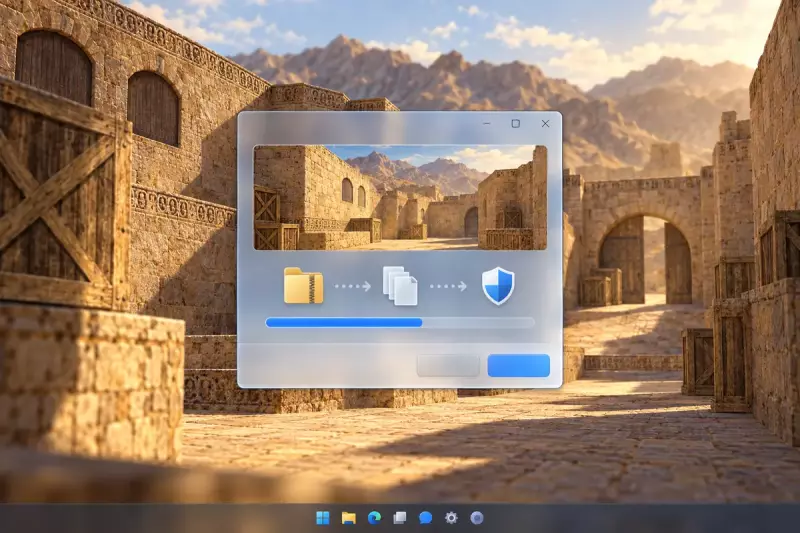
Самый короткий путь: скачайте установщик на странице сборки КС 1.6, запустите его, выберите папку без кириллицы и пробелов (например, C:\Games\CS16) и дождитесь окончания загрузки. Установщик CS-Play сам скачивает игру, сборка бесплатная, а контрольная сумма SHA-256 указана на странице сборки. Весь процесс занимает несколько минут и зависит от скорости интернета. Ниже подробно: что делать на Windows 10 и 11, если что-то пошло не так, и как настроить первый запуск.
Что нужно перед установкой
КС 1.6 построена на движке GoldSrc, требования у неё скромные, и на современных Windows 10 и 11 игра запускается без специальных ухищрений. Перед началом проверьте три вещи:
- Свободное место на диске. Точный объём зависит от сборки, ориентируйтесь на данные на странице загрузки.
- Права на запись в выбранную папку. Лучше создать отдельный каталог на диске, где вы хозяин.
- Стабильное соединение: установщик скачивает игру при запуске, обрыв сети остановит загрузку.
Заранее решите, куда ставить игру. Не выбирайте папки вроде C:\Program Files: Windows ограничивает туда запись, а игра сохраняет конфиги, настройки и демо рядом с файлами. Простой и надёжный вариант: C:\Games\CS16 или D:\Games\CS16.
Установка через установщик CS-Play
Это основной способ, он подходит большинству игроков.
- Откройте страницу сборки КС 1.6 и нажмите кнопку скачивания установщика.
- Дождитесь окончания загрузки файла. Обычно он попадает в папку «Загрузки».
- По желанию сверьте контрольную сумму. В PowerShell выполните команду:
Get-FileHash "$env:USERPROFILE\Downloads\имя_файла.exe" -Algorithm SHA256Подставьте реальное имя скачанного файла. Полученное значение должно совпасть с SHA-256 на странице сборки. Если не совпало, скачайте файл заново: загрузка могла оборваться.
- Запустите установщик двойным щелчком.
- Выберите папку установки (см. рекомендации выше) и подтвердите.
- Дождитесь, пока установщик скачает и разложит файлы игры. Окно не закрывайте.
- По завершении запустите игру через ярлык или файл запуска в папке установки.
Установщик сам скачивает игру, поэтому отдельный архив искать не нужно. Если нужны другие варианты и подробности, загляните в раздел как установить.
Права администратора
Для обычной установки в свой каталог права администратора, как правило, не требуются. Они нужны в двух случаях:
- вы выбрали защищённую папку (Program Files, корень системного диска);
- игра при запуске не может записать файл и закрывается без объяснений.
Чтобы запустить установщик или игру с повышенными правами, щёлкните по файлу правой кнопкой мыши и выберите «Запуск от имени администратора». Если после этого всё заработало, значит, проблема была в правах на папку. Надёжнее не запускать игру с повышенными правами постоянно, а переустановить её в обычный каталог.
SmartScreen и защита Windows
На Windows 10 и 11 при запуске скачанного файла может появиться синее окно «Windows защитила ваш компьютер». Это работа SmartScreen: он осторожно относится к файлам, которые редко скачивают и у которых нет известной репутации. Само по себе окно не означает, что файл вредоносный.
Что делать:
- Убедитесь, что скачали файл с официальной страницы CS-Play, и сверьте SHA-256 с суммой на странице сборки.
- Если сумма совпала, в окне SmartScreen нажмите «Подробнее».
- Нажмите «Выполнить в любом случае».
Если сумма не совпала, файл запускать не нужно: скачайте его снова. Иногда встроенная защита Windows может заблокировать или убрать файл из загрузок. Откройте «Безопасность Windows», раздел «Защита от вирусов и угроз», и посмотрите журнал защиты: там видно, что именно было заблокировано. Папку установки можно добавить в исключения, если вы уверены в источнике файла.
Ручная распаковка
Если установщик вам не подходит (например, нужно перенести игру на другой компьютер без интернета), можно использовать готовую папку с игрой. Порядок такой:
- Получите папку игры или архив из надёжного источника.
- Распакуйте архив в отдельную пустую папку, например C:\Games\CS16. Не распаковывайте поверх чужой установки: файлы смешаются.
- Убедитесь, что внутри лежат исполняемый файл игры и подпапка cstrike. Если вы увидели вложенную папку с таким же именем, поднимите содержимое на уровень выше.
- Запустите игру двойным щелчком по исполняемому файлу.
- Создайте ярлык на рабочем столе: правая кнопка по файлу, «Отправить», «Рабочий стол (создать ярлык)».
Ручной способ требует аккуратности, поэтому для первой установки удобнее установщик.
Где лежит игра и что в папке
Игра хранится там, куда вы её установили. Главная папка содержит движок, а всё, что относится к самой КС, лежит в подпапке cstrike. В ней вы найдёте:
| Файл или папка | Что это | Пример |
|---|---|---|
| cstrike\config.cfg | Основные настройки, сохраняются автоматически | чувствительность, бинды |
| cstrike\userconfig.cfg | Ваши команды, выполняются при запуске | fps_max 99.5 |
| cstrike\maps | Карты | de_dust2.bsp |
| cstrike\demos | Записанные демо | файлы .dem |
Если хотите, чтобы нужные настройки применялись при каждом запуске, впишите их в userconfig.cfg построчно. Перед правкой сделайте копию файла.
Первый запуск
При первом старте игра может показать окно с настройками, а затем главное меню. Сразу сделайте следующее:
- Откройте «Options» (Настройки) и проверьте раздел «Keyboard»: там можно включить консоль и поменять управление.
- Зайдите в «Video» и выберите разрешение, соответствующее вашему монитору.
- В «Mouse» задайте чувствительность, которая вам привычна.
- Зайдите в раздел игры по сети и посмотрите список серверов, если хотите сразу играть с людьми.
Чтобы открыть консоль, включите её в настройках клавиатуры и нажмите клавишу Ё (тильда). Либо добавьте в параметры запуска -console, тогда окно консоли появится при старте.
Видеорежим и параметры запуска
На современных мониторах классическая КС иногда стартует с неудобным разрешением или в окне. Это решается в настройках видео либо параметрами запуска. Чтобы их задать, щёлкните правой кнопкой по ярлыку, откройте «Свойства» и допишите параметры в поле «Объект» после пути к файлу, через пробел.
| Параметр | Что делает | Пример |
|---|---|---|
| -console | Открывает консоль при запуске | -console |
| -windowed | Запуск в окне | -windowed |
| -width, -height | Ширина и высота экрана | -width 1280 -height 720 |
| -gl | Принудительно OpenGL | -gl |
| -d3d | Рендер Direct3D | -d3d |
| -soft | Программный рендер | -soft |
Например, строка в поле «Объект» может выглядеть так:
"C:\Games\CS16\hl.exe" -game cstrike -console -windowed -width 1280 -height 720Имя исполняемого файла и параметры могут отличаться в зависимости от сборки, проверьте, какой файл лежит у вас в папке. Параметр -game cstrike указывает, какой мод запускать.
Режим рендера можно сменить и без параметров: «Options», «Video», выпадающий список «Renderer». Если в одном режиме картинка чёрная или игра вылетает, выберите другой: OpenGL, Direct3D или Software.
Полезные команды консоли после установки
Эти команды существуют в GoldSrc и пригодятся сразу:
| Команда | Что делает | Пример |
|---|---|---|
developer 1 | Включает вывод служебных сообщений | developer 1 |
net_graph 3 | Показывает FPS, пинг и потери | net_graph 3 |
fps_max | Ограничение кадров в секунду | fps_max 99.5 |
gl_vsync | Вертикальная синхронизация | gl_vsync 0 |
connect | Подключение к серверу по адресу | connect 127.0.0.1:27015 |
Подключение к серверу вводится так: сначала слово connect, затем адрес и порт. Если хотите играть с друзьями на отдельном сервере, готовый список и подсказки по подключению собраны в разделе серверов.
Типичные ошибки и решения
Установщик не скачивает файлы или останавливается. Проверьте интернет, отключите VPN и повторите запуск. Если папка уже частично заполнена, удалите её и начните заново.
Игра закрывается сразу после запуска. Запустите её от имени администратора, затем смените рендер на OpenGL параметром -gl или Direct3D параметром -d3d. Проверьте, что игра стоит в обычной папке, а не в Program Files.
Чёрный экран или неправильное разрешение. Запустите игру с параметрами -windowed -width 1024 -height 768, затем в настройках видео выберите нужный режим и вернитесь к полному экрану.
Окно консоли не открывается. Добавьте в ярлык -console или включите консоль в настройках клавиатуры.
Файлы пропали после установки. Проверьте журнал защиты в «Безопасность Windows». Если файл был заблокирован, восстановите его оттуда или переустановите игру.
В пути к игре есть кириллица. Некоторые сборки капризно относятся к таким путям. Переустановите игру в каталог с латинскими буквами.
Другие вопросы с ответами собраны в разделе частых вопросов.
Что дальше
Когда установка закончена, проверьте работу игры в одиночном режиме: запустите любую карту через консоль командой map de_dust2 и убедитесь, что картинка и звук в порядке. Затем настройте чувствительность и перейдите к игре по сети. Если захотите собрать собственный сервер для друзей или клана, пригодится готовая площадка игрового хостинга CSserv, где обычно и размещают такие проекты. Установленная через CS-Play сборка остаётся бесплатной, а при переустановке Windows достаточно снова запустить установщик и выбрать папку.
Частые вопросы
Нужны ли права администратора для установки КС 1.6?
Если ставить игру в папку вне системных каталогов, например в C:\Games\CS16, они обычно не нужны. Права администратора понадобятся, если выбрана защищённая папка вроде Program Files.
Куда лучше устанавливать КС 1.6?
В короткий путь без кириллицы и пробелов, например C:\Games\CS16. Игра пишет конфиги и демо в свою папку, поэтому системные каталоги с ограниченной записью неудобны.
Что делать, если Windows показывает предупреждение SmartScreen?
SmartScreen предупреждает о файлах, которые мало кто скачивал. Сверьте SHA-256 скачанного файла с суммой на странице сборки, и если она совпала, нажмите «Подробнее», затем «Выполнить в любом случае».
Как запустить КС 1.6 в окне?
Добавьте в параметры запуска -windowed или выберите оконный режим в настройках видео. Размер окна можно задать параметрами -width и -height.
Как открыть консоль в КС 1.6?
Добавьте параметр запуска -console, тогда консоль откроется сразу при старте. Также можно включить её в настройках клавиатуры и вызывать клавишей Ё (тильда).
Игра не запускается после установки, что проверить?
Проверьте, что файлы не были удалены защитой Windows, запустите игру от имени администратора и смените рендер на OpenGL или Direct3D. Если помогло не сразу, переустановите сборку в чистую папку.